Windows · Lokal und offline
Privora
Sensible Stellen
in PDFs bearbeiten.
Du wählst aus, welche Angaben du schwärzt oder durch Platzhalter ersetzt. Anschließend speicherst du eine neue Kopie.
So funktioniert’sDie Oberfläche im Vergleich
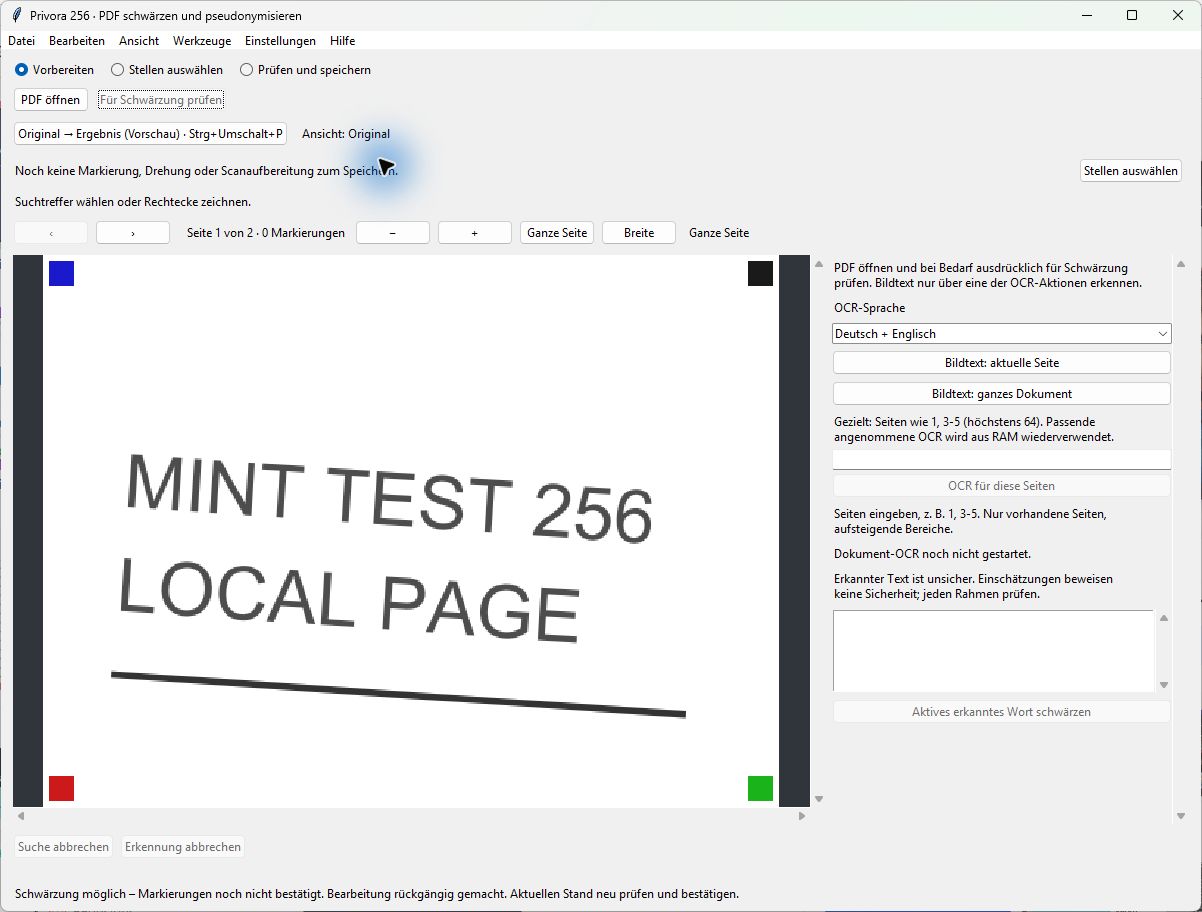
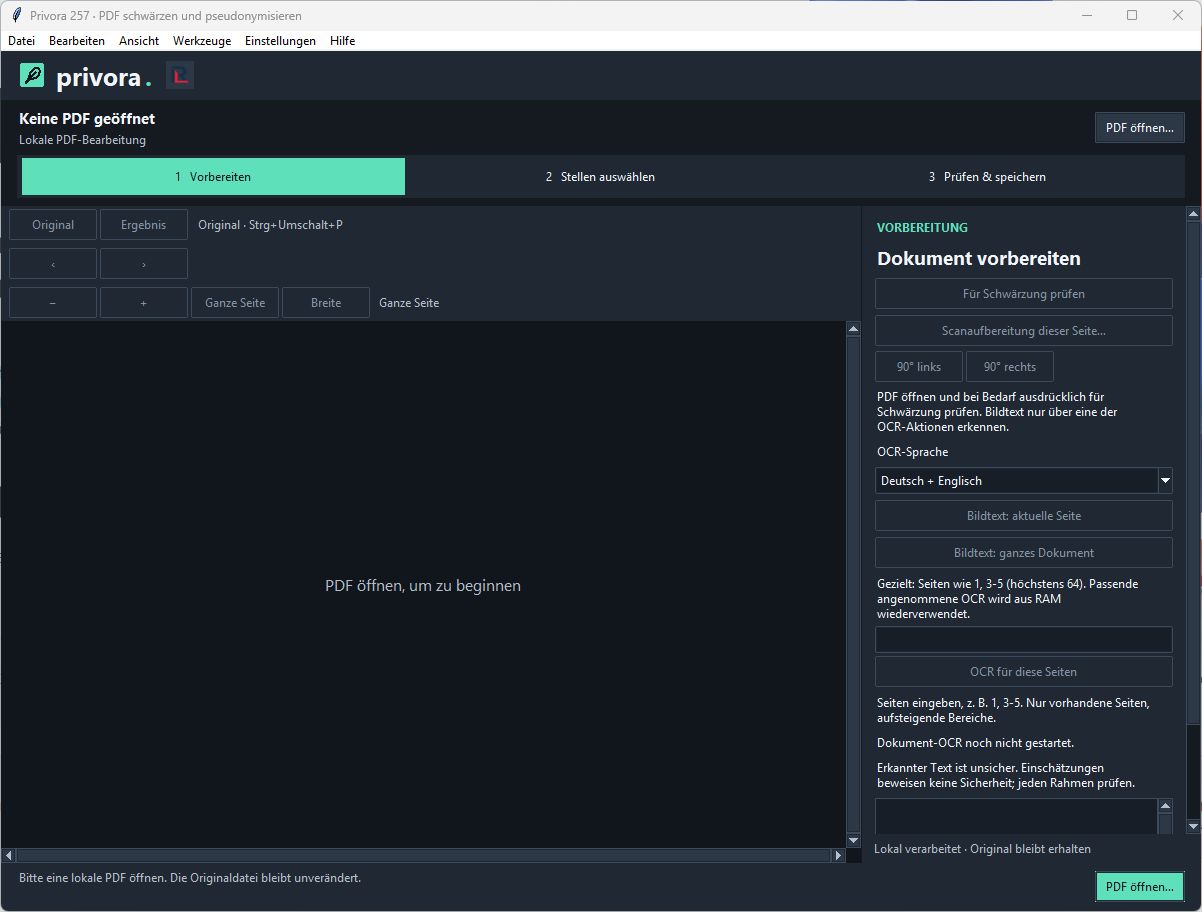
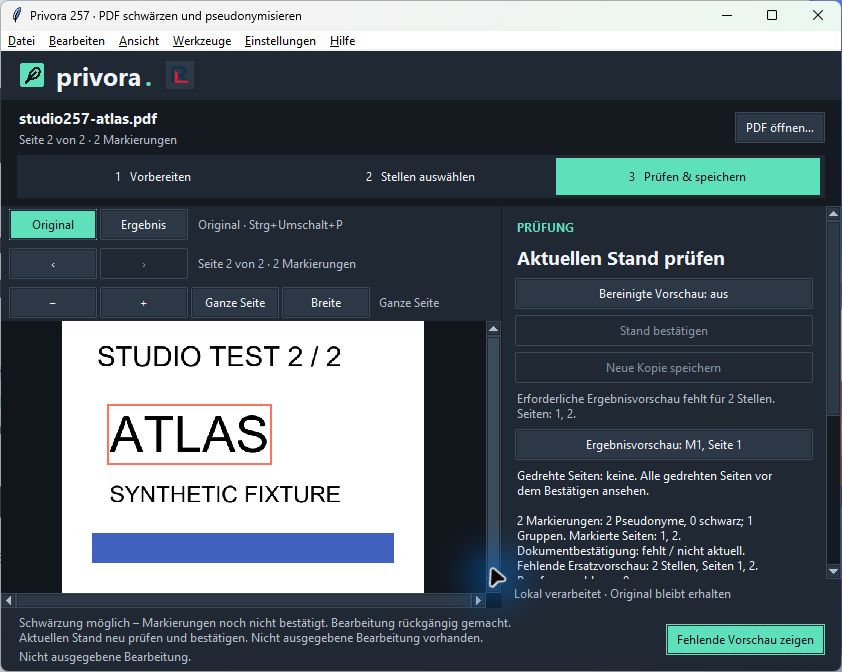
Drei Schritte oben, Werkzeuge rechts und die passende Aktion unten. Beide Bilder sind Originalaufnahmen aus der Bedienprüfung.
So bearbeitest du ein PDF
Vorbereiten
Öffne dein PDF. Scans kannst du bei Bedarf Seite für Seite manuell aufbereiten und den Text erkennen lassen.
Stellen auswählen
Prüfe die Vorschläge und ergänze eigene Markierungen. Wähle Schwärzung oder Platzhalter.
Prüfen und speichern
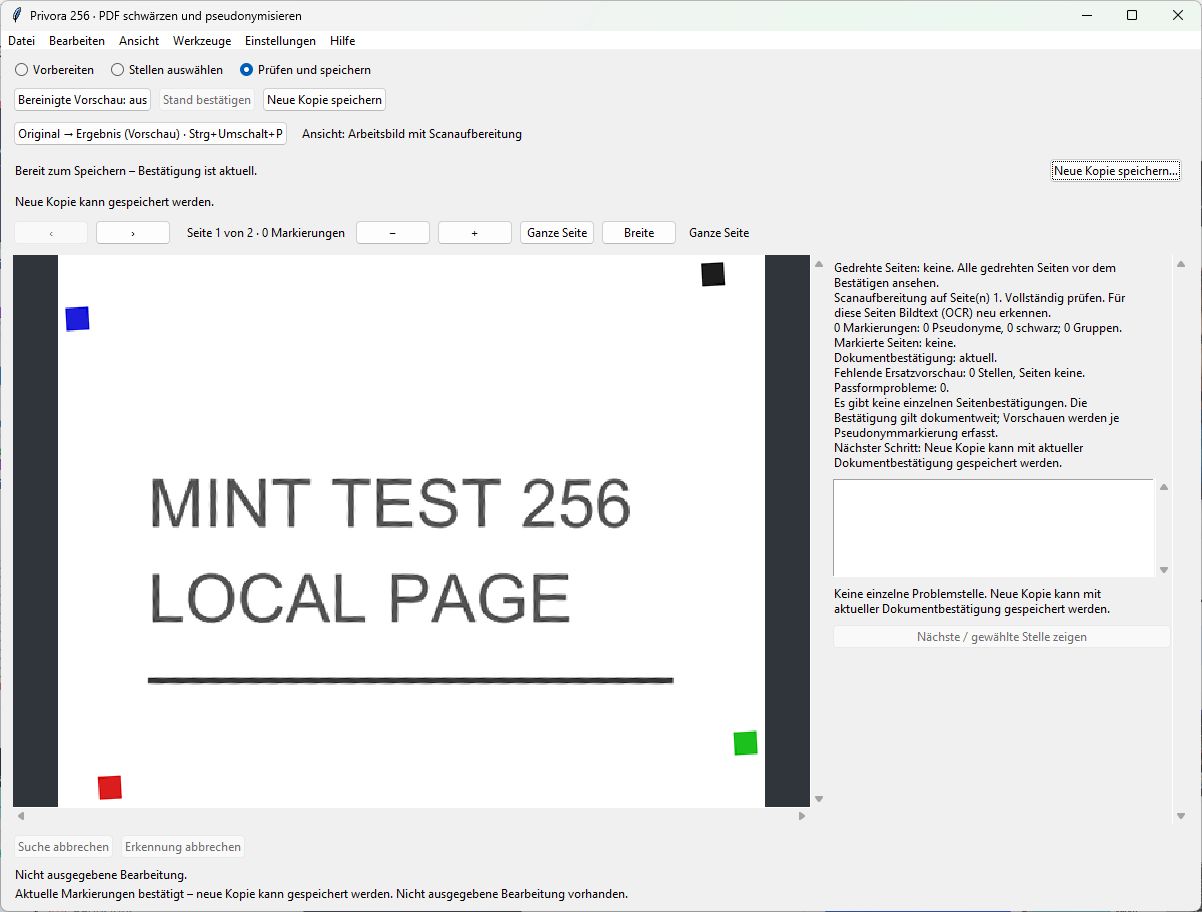
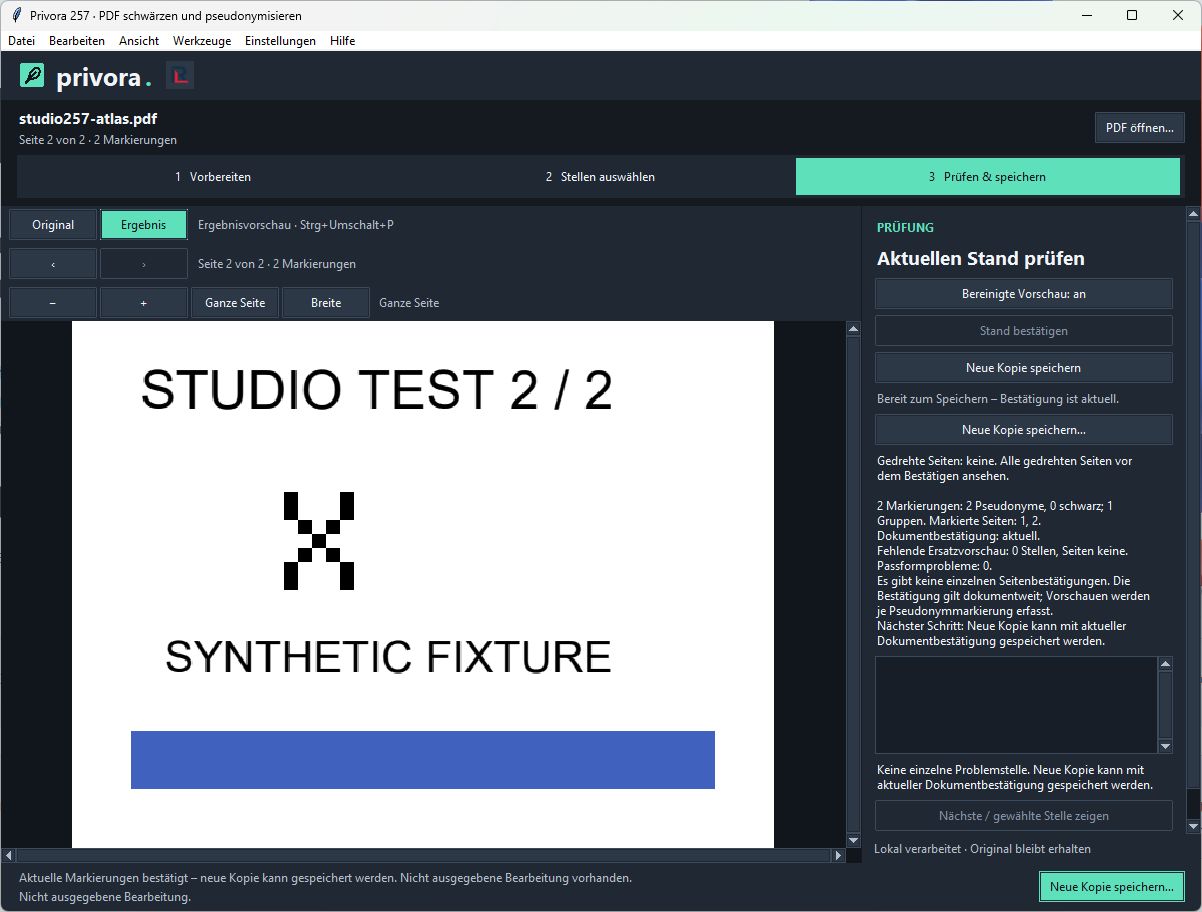
Vergleiche Original und Ergebnis. Die Speicherhilfe zeigt offene Schritte. Beim Speichern bleibt das Original erhalten.
Mehr zu Privora
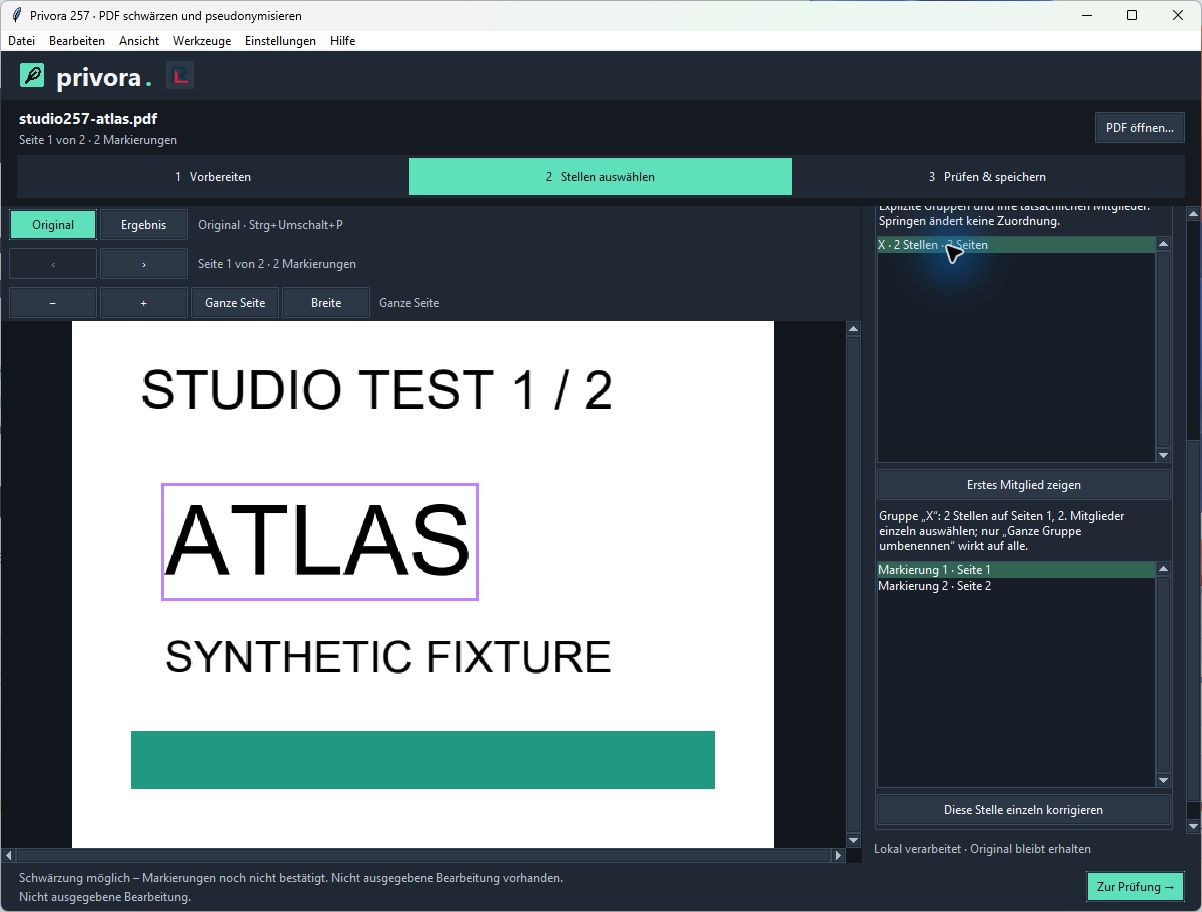
Studio in BenutzungGruppenzuordnung, Ergebnisvorschau und kompakte Ansicht
Originalaufnahmen aus Version 257 mit künstlichen Daten. Die ersten beiden Bilder zeigen unterschiedliche Seiten desselben Testdokuments. Per Klick siehst du die Aufnahmen in Originalgröße.
TXT-Beispiel ausprobierenFundstellen, Schwärzung und Platzhalter
DAS TXT-PRINZIP · INTERAKTIVES BEISPIEL
Du bestimmst, was bleibt.
Interaktives TXT-Beispiel mit erfundenen Angaben. Probiere aus, wie sich ausgewählte Textstellen entfernen oder durch Platzhalter ersetzen lassen.
Angaben zur Prüfung
Für den Termin wurden folgende Angaben notiert:
- Name
- Mara Felsenquell
- mara@example.invalid
- Telefon
- +00 000 000000
- Adresse
- Beispielweg 0, 0000 Musterort
- Geburtsdatum
- 14.03.1987
Rechnungsdatum: 14.03.1987
Markierte Angaben sind Vorschläge zur Prüfung. Auch unmarkierte Stellen müssen gelesen werden.
Ausgewählte Angaben entfernt
Für den Termin wurden folgende Angaben notiert:
- Name
- [ENTFERNT]
- [ENTFERNT]
- Telefon
- [ENTFERNT]
- Adresse
- [ENTFERNT]
- Geburtsdatum
- [ENTFERNT]
Rechnungsdatum: 14.03.1987
Bei TXT bedeutet „Schwärzen“: Die bestätigten Angaben werden durch den Text [ENTFERNT] ersetzt.
Durch Platzhalter ersetzt
Für den Termin wurden folgende Angaben notiert:
- Name
- PERSON_1
- EMAIL_1
- Telefon
- TELEFON_1
- Adresse
- ADRESSE_1
- Geburtsdatum
- GEBURTSDATUM_1
Rechnungsdatum: 14.03.1987
Die Platzhalter zeigen weiterhin, welche Art von Angabe an der jeweiligen Stelle stand.
Ansicht: Fundstellen.
Funktionen im DetailScanaufbereitung, PDF-Kompatibilität, Texterkennung und Gruppen
Original, Ergebnis und Speicherhilfe
Seit Version 254 bleiben Original und Ergebnis im Arbeitsablauf erreichbar. Mit Strg+Umschalt+P wechselst du die Vorschau. Die Speicherhilfe zeigt fehlende Schritte und führt dich direkt dorthin.
Mehr PDFs lassen sich öffnen
Seit Version 255 kann Privora PDFs mit gewöhnlichen Weblinks oder bestimmten internen Seitenzielen annehmen. Die enthaltenen Aktionen werden dabei nicht ausgeführt. Komplexe oder unklare PDF-Strukturen können weiterhin abgewiesen werden.
Scans manuell aufbereiten
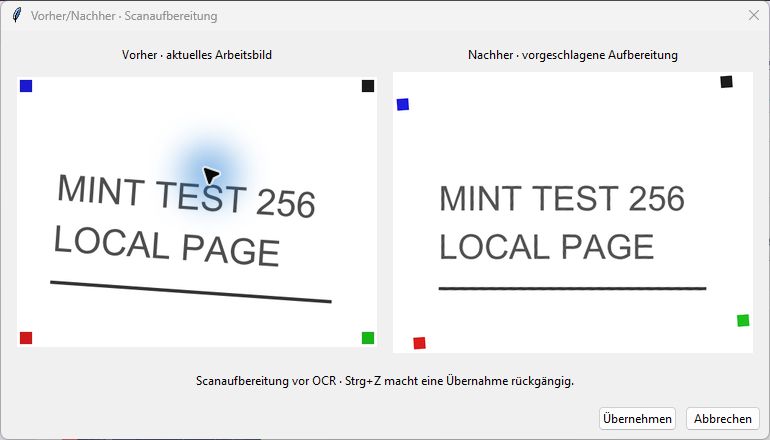
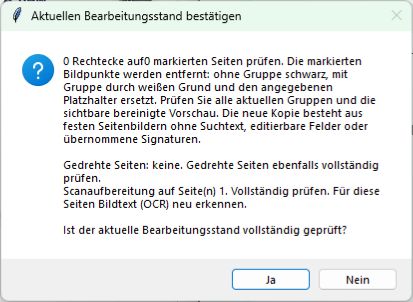
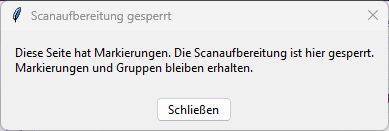
Seit Version 256 kannst du Feinrotation, Helligkeit und Kontrast pro Seite ändern, die Vorschau vergleichen und Änderungen übernehmen, abbrechen oder rückgängig machen. Bereits markierte Seiten sind dafür gesperrt. Nach einer übernommenen Änderung muss die Texterkennung auf der betroffenen Seite erneut ausgeführt werden.
PDF-Stellen mit Platzhaltern ersetzen
Du ordnest markierte Stellen bewusst dokumentinternen Gruppen zu. Derselbe Gruppenname wird als sichtbarer Platzhalter eingesetzt; der markierte ursprüngliche Bildinhalt wird dabei tatsächlich ersetzt. Unterstützt werden unter anderem Kleinbuchstaben, Umlaute, ß/ẞ, Leerzeichen und Bindestriche. Vorschau, Passformprüfung und bewusste Bestätigung bleiben nötig.
Gruppen im Blick behalten
Die Gruppenübersicht zeigt Anzahl und betroffene Seiten. Du kannst einzelne Stellen anspringen und ihre Zuordnung korrigieren. Ob verschiedene Namen dieselbe Person meinen, erkennt Privora nicht automatisch – das entscheidest du. Gruppen und Zuordnungen bleiben sitzungsbezogen im Arbeitsspeicher.
Mehrere Treffer gemeinsam bearbeiten
Nach bewusster Auswahl lassen sich mehrere vorhandene Treffer gemeinsam schwärzen oder einer Gruppe zuordnen. Ein gemeinsames chronologisches Rückgängig nimmt Bearbeitungen und Gruppenänderungen in ihrer Reihenfolge zurück. Fehlende Vorschauen und Passformprobleme sind übersichtlich aufgelistet. Filter-, Treffer- und Gruppenaktionen sind besser erreichbar; Dropdown- und Aktualisierungsfehler wurden korrigiert.
OCR für eine Seite oder das ganze Dokument
Zusätzlich zur einzelnen Seite kannst du ganze Dokumente oder bestimmte Seiten und Seitenbereiche erkennen lassen – zum Beispiel 1, 3–5. Gültige vorhandene OCR-Ergebnisse lassen sich innerhalb derselben Sitzung wiederverwenden. Alles läuft lokal und offline. Das bedeutet nicht, dass jede Suchfunktion automatisch jede Seite neu per OCR verarbeitet.
Telefon- und E-Mail-Vorschläge durchsehen
Die Vorschläge aus PDF-Text und OCR wurden erweitert. Treffer werden nach Kategorien geprüft; die Anzeige macht nachvollziehbar, welche Seiten und Quellen abgedeckt sind. Unsichere E-Mail-Fragmente sind nur eine Hilfe für die manuelle Prüfung, keine automatisch rekonstruierte vollständige Adresse. Alle Vorschläge müssen kontrolliert werden und können Angaben übersehen.
IBAN-Vorschläge für Österreich und Deutschland
Neu sind Vorschläge für österreichische und deutsche IBANs, begrenzt auf AT/DE. Privora prüft Länge und Prüfsumme. Das bestätigt weder, dass ein Konto existiert, noch wem es gehört. Auch diese Treffer sind Vorschläge zur Nutzerprüfung.
Ein klarerer Weg durch das Dokument
Die Arbeitsbereiche heißen „Vorbereiten“, „Stellen auswählen“ und „Prüfen und speichern“. Dazu kommen manuelle Seitendrehung, verbesserte Bildaufbereitung, schnellere Rücknavigation im geprüften Ablauf und eine Warnung vor ungespeicherten Änderungen. Ein Fehler im Schließdialog ist repariert: Im sichtbar geprüften Ablauf mit geändertem PDF erhält „Abbrechen“ die Bearbeitung; anschließendes bestätigtes Schließen beendet die App regulär.
Die Ordnerfassung enthält die benötigten Laufzeitkomponenten. Privora.exe muss im vollständigen Programmordner bleiben. Seitencache, Zoom, wörtliche Suche und eigene Markierungen erleichtern das Arbeiten im Dokument.
EntwicklungsstandVersionen, Prüfungen und offene Punkte
Version 257 · Studio-Oberfläche
Die dunkle Oberfläche mit Mintakzenten wurde für die persönliche lokale Windows-Nutzung angenommen. Geprüft wurden das Paket und ausgewählte sichtbare Bedienabläufe. Der Verarbeitungskern entspricht Version 256. Dessen Nachweise gelten weiter. Für 257 gab es keinen vollständigen neuen Durchlauf aller OCR- und Exportfunktionen.
Windows-Installer · 31. Oktober 2026
Der unsignierte Installer 253 R2 enthält Anwendung 252 R2. Version 257 wurde separat angenommen. Der geprüfte Installer unterstützt Startmenüeintrag, optionale Desktopverknüpfung und Deinstallation.
Was noch offen ist
Ein Gesamtnachweis für alle PDF-Arten und Bildschirmgrößen liegt nicht vor. Eine macOS-/M1-Fassung und automatische Updates stehen noch aus. Vollständige Erkennung oder Anonymität lassen sich nicht garantieren. Eine öffentliche Download- oder Verkaufsfreigabe liegt nicht vor.
Scanaufbereitung in Version 256Vier historische Originalaufnahmen